그림판 으로 사진 크기 줄이기
여러장의 사진의 크기를 일괄적으로 줄인다고 한다면 다른 프로그램을 더 좋습니다.
하지만 한두장 정도만 사진의 크기를 줄여야 한다고 하면 그림판만 가지고 하는것으로도 충분합니다.
제가 알려드리는 대로 순서대로 가신다면 어렵지 않게 그림의 크기를 줄일수 있을겁니다.
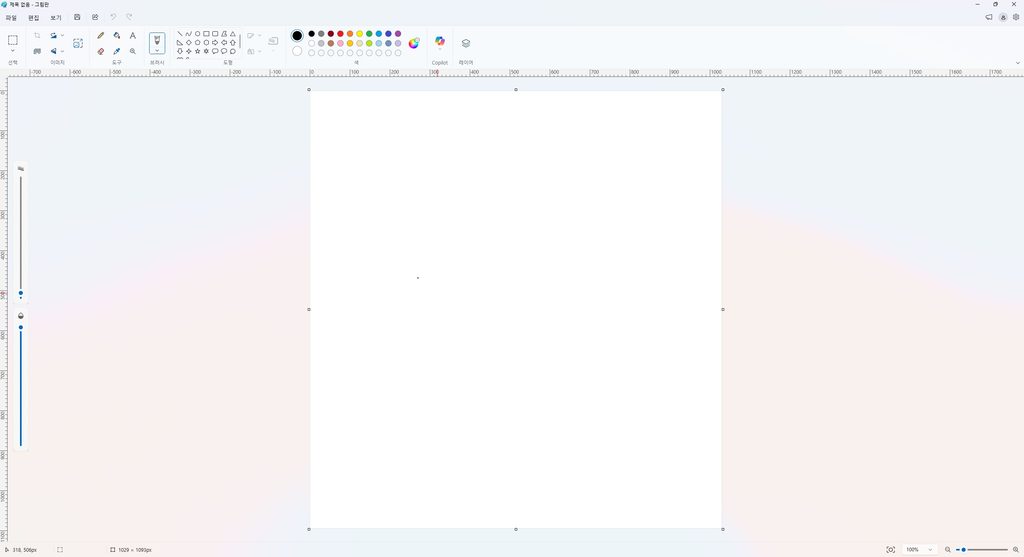
일단 그림판을 여는것이 제일 먼저겠지요. 요즘은 포토샵이나 라이트룸. 혹은 포토스케이프를 주로 사용하다보니 그림판을 여는일이 그렇게 많지는 않습니다. 그래도 윈도우 기본에 수십년동안 들어가 있는만큼 기본적인 기능은 있습니다.
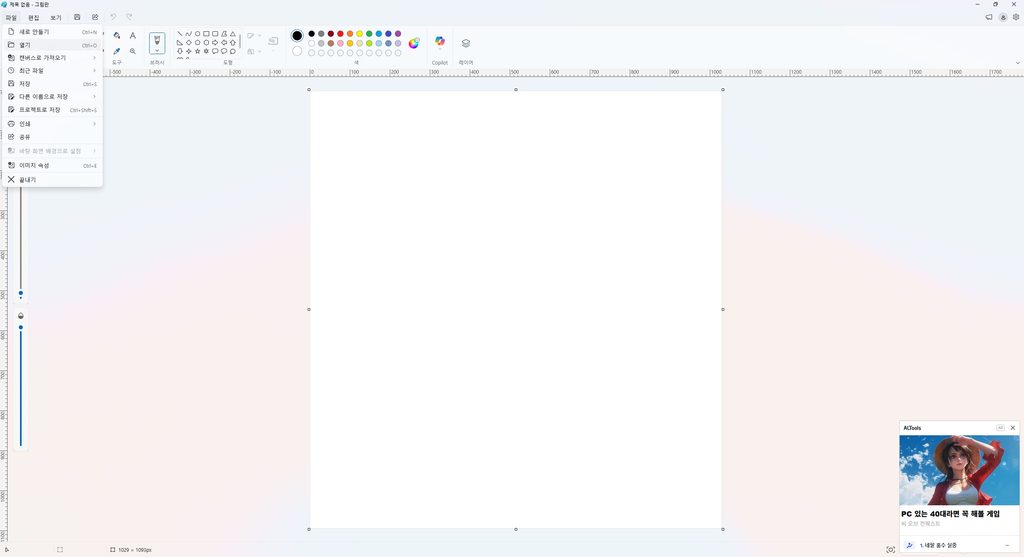
그렇게 파일에 열기를 눌러서 크기 조정할 파일을 불러오는것이 제일 중요한 일입니다.
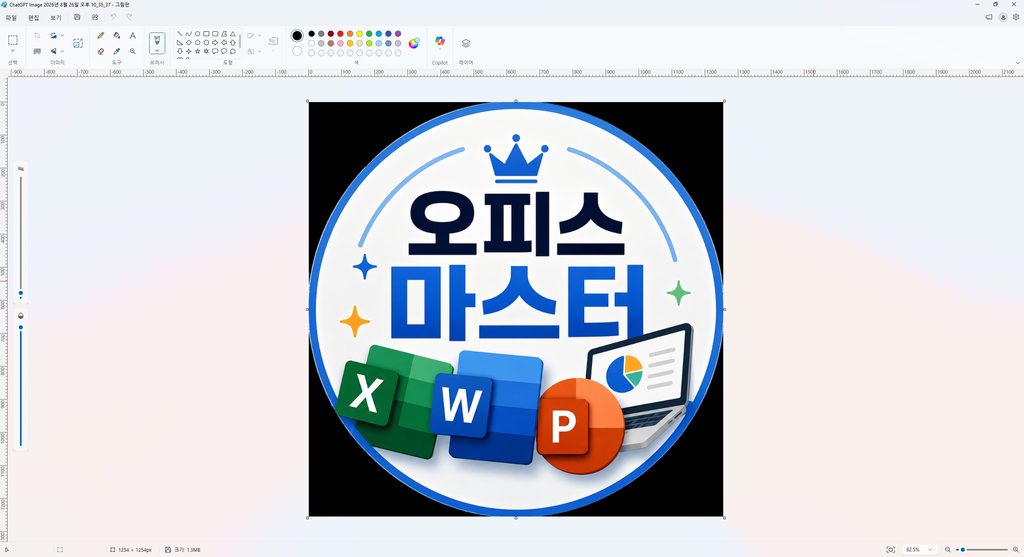
저는 일단 제 블로그의 파비콘을 가지고 왔습니다. 이걸 줄이기 위해서 찾다보니 이번 글을 쓰게 된것이거든요.
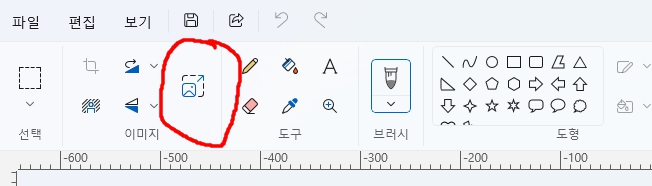
이 부분에서 조금씩 갈리더라구요. 어떤 분은 선택에 크기 조정이라고 적혀있는 분도 있고, 나같은 경우는 그냥 그림만 있습니다. 마치 사질을 늘였다 줄였다 하는듯한 아이콘이죠. 이걸 클릭합니다.
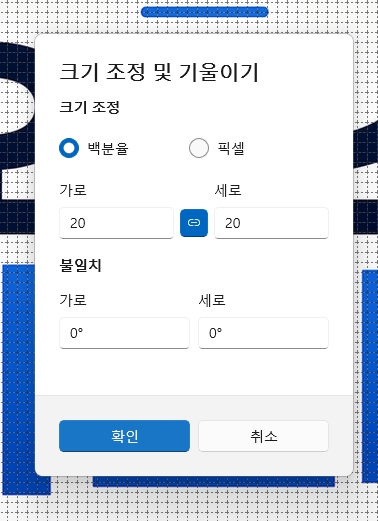
이렇게 크기 조정 밑 기울이기 라는 창이 떠오릅니다. 오늘 제가 해야할일은 사진의 크기를 줄여서 용량은 250k 밑으로 줄여야 하는겁니다. 다른 프로그램이라면 용량을 선택하면 그 밑의 용량으로 사진을 만들어줍니다.
하지만 그림판엔 그런기능은 없습니다. 그냥 백분율단위 혹은 픽셀 단위로 사진 크기를 조절할 뿐입니다.
그리고 가로 세로 사이에 파란색 창이 있는데 이것은 같은 비율로 조절을 한다는 의미 입니다. 이걸 눌러서 파란색을 끄면 가로 세로 각각 비율을 조절할수 있습니다.
저는 대략 20%로 그림의 크기를 1/5로 줄였습니다. 이정도가 적당하면 좋은데 말이죠 .
그렇게 비율 조정이 끝났으면 확인을 누릅니다.
확인을 누르면 그림 크기가 현저히 줄어들었다는것을 확인할수 있습니다.
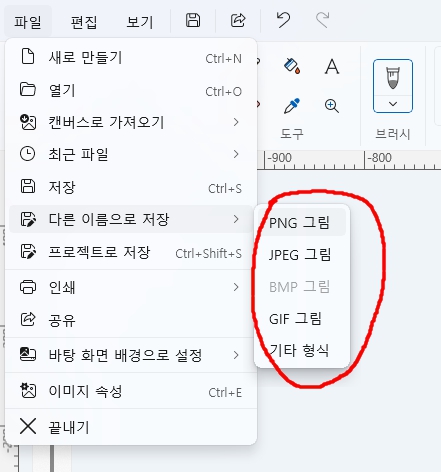
물론 작업이 끝나면 저장을 해야합니다. 뒤에 확장자가 뭔지는 나중에 알려드리고 이중에 하나를 골라서 저장을 합니다.

댓글 0
첫 댓글을 남겨보세요.